点赞(
点赞( 在线播放列表
易优CMS维护工具:手动升级转在线升级使用教程
本章将详细讲解如何使用本工具,将传统手动升级转换为便捷的在线升级。
大家在使用易优CMS官方在线升级功能时,经常会遇到各类报错问题,例如:数据库执行中途失败、服务器空间超时请重试等程序异常提示,出现这类问题后往往只能选择手动升级。除此之外,部分用户因无官方授权,无法在官网下载更新安装包;程序出现文件损坏问题时,需要手动覆盖官方核心文件进行修复。传统手动升级、文件上传下载流程繁琐,操作步骤复杂,且操作完成后也不一定能升级成功。
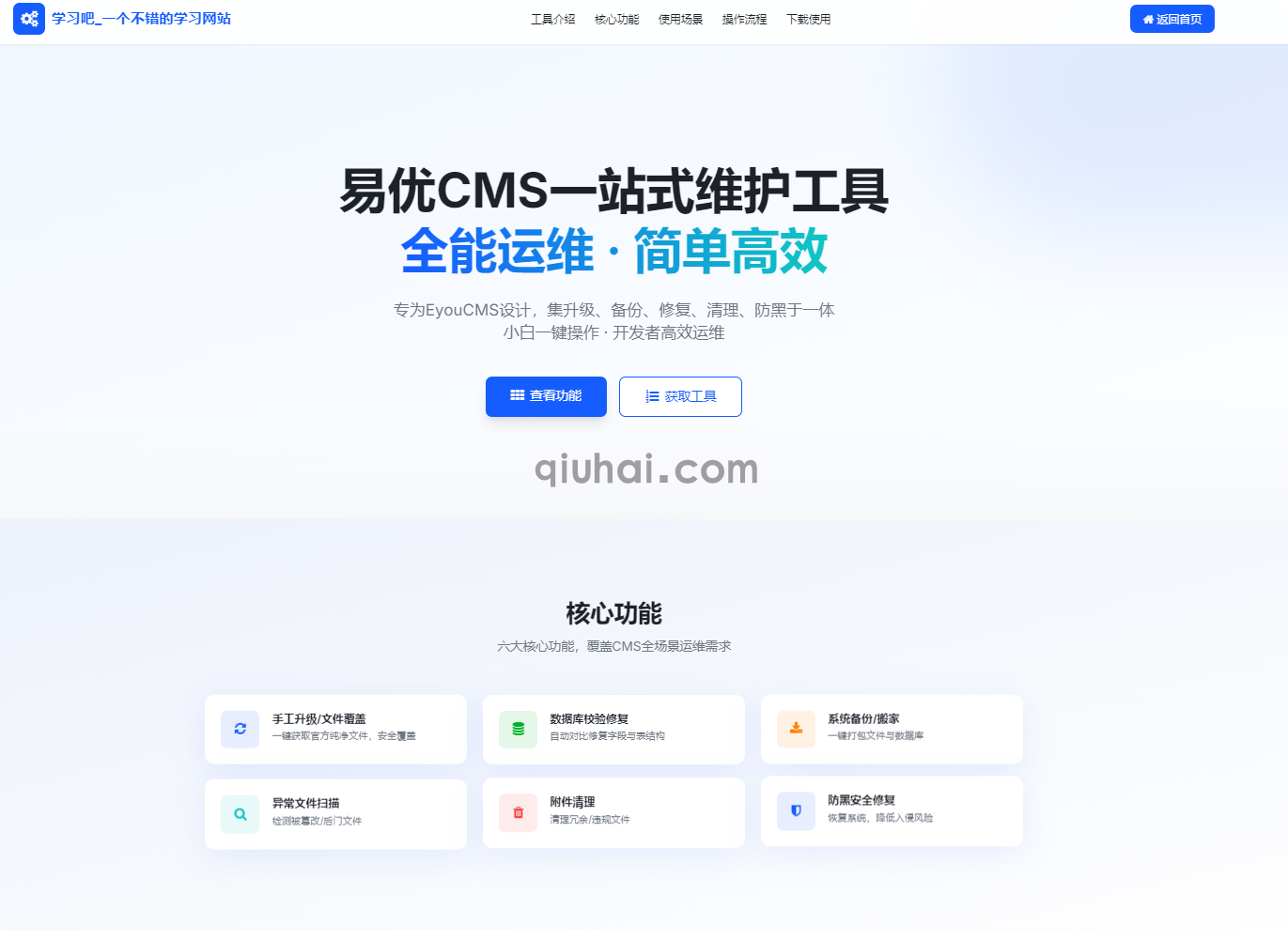
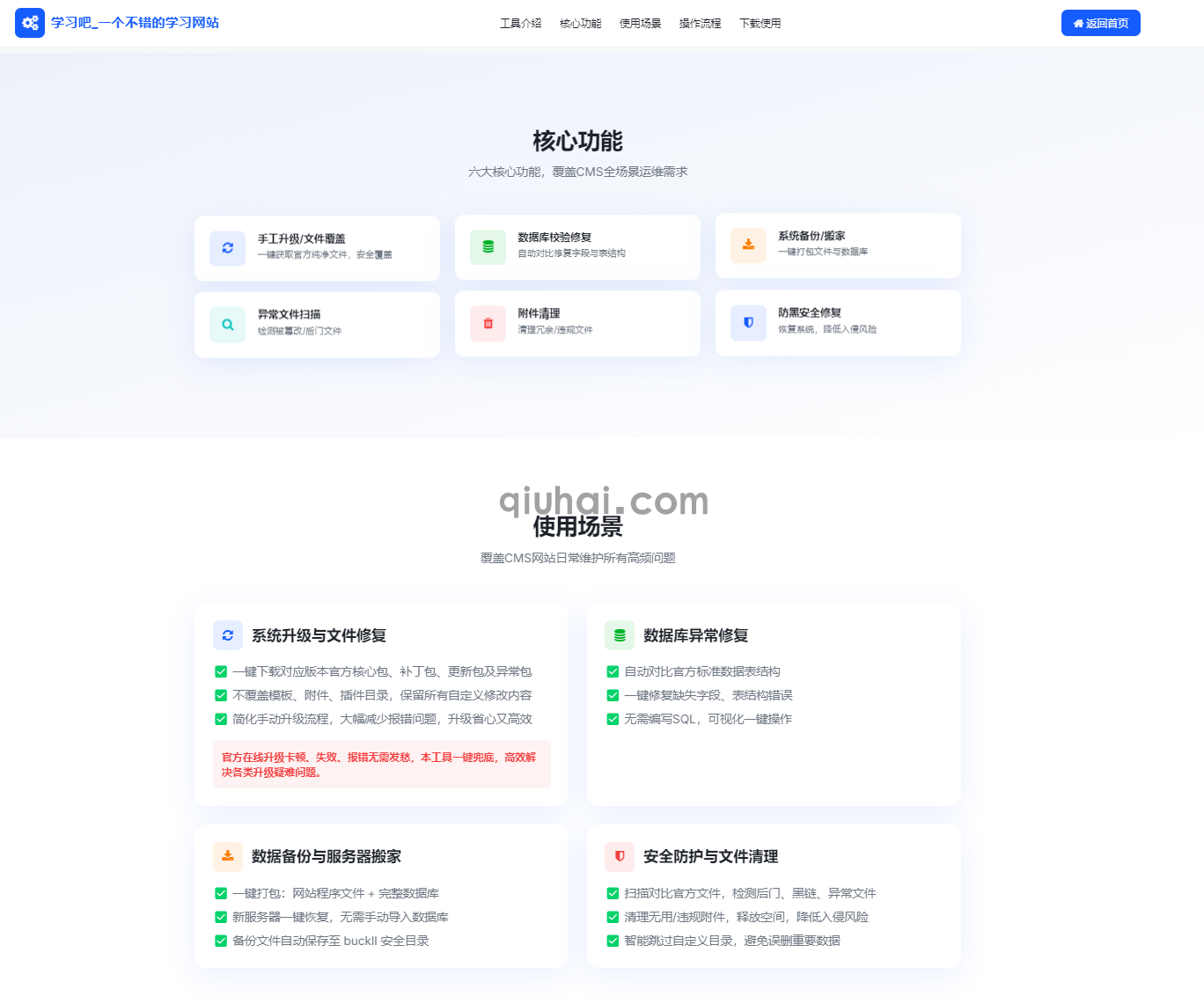
而本维护工具可完美解决以上痛点,支持在线升级系统、在线打补丁、在线覆盖核心包,简化官方文件上传、更新流程,让系统更新、文件修复操作更简单、稳定。
下面为大家详细介绍本工具的升级、打补丁、覆盖核心包等功能使用方法。
一、工具前期部署
本次教程以官方源码v1.7.7版本作为演示,操作步骤如下:
- 安装好易优CMS程序后,将易优CMS维护工具上传至网站根目录,工具目录名称为:vdeweinstall;
- 可直接上传工具压缩包到根目录并解压,也可将解压完成的工具文件夹上传至网站根目录;
- 打开浏览器,访问工具地址:https://域名/vdeweinstall,进入工具首页。
工具首页分为两大功能板块:全新安装、更新包安装,下文将分别讲解各项功能的使用流程。
二、补丁包安装教程(全新安装功能)
若需要给易优系统打补丁、修复程序异常文件,可使用【全新安装】功能,具体操作步骤如下:
- CSSJ7cG3uonCh" data-list="number">在工具首页点击全新安装,再点击【继续】,进入授权验证页面;
- 前往学习吧官网,复制已订购的订单号与授权码,填入验证框并提交校验;
- 授权验证通过后,进入安装包列表页面,页面包含全新包、补丁包、异常包三种资源;
- 本次演示CMS版本为v1.7.7,在版本下拉框中选择对应版本,随后点击【补丁包】,页面将自动筛选展示适配的补丁文件;
- 选中需要安装的补丁包,点击右上角【选择】,再点击下方【确认选择并下载】;
- 下载过程中请勿刷新、关闭页面,工具会自动完成下载、解压操作;
- 解压完成后自动跳转页面,点击【继续更新】,环境检测无误后,点击【下一步】;
- 跳转至安装确认页面,为保障网站安全,需验证管理员后台登录信息;无需修改管理员密码则直接填写账号密码,如需改密,勾选【同时修改密码】选项即可;
- 填写完成后提交,等待程序自动安装,无报错提示即代表补丁安装成功;
- 跳转至安装成功页面后,可进入网站后台核查补丁是否安装生效、网站运行是否正常。
三、系统版本升级教程(更新包安装功能)
本功能用于跨版本升级易优CMS系统,操作简单且稳定性优于官方升级通道,规避二开修改、数据结构差异导致的升级失败问题,具体步骤如下:
- 返回工具首页,点击更新包安装;
- 工具会自动识别当前系统版本(演示版本为v1.7.7),手动选择下一个升级版本(如v1.7.8);
- 点击【更新包】,页面将自动筛选出对应高版本的升级安装包;
- 选中目标升级包,点击右上角【选择】,若下方【确认选择并下载】按钮为彩色可点击状态,说明服务器环境、版本条件均符合升级要求;
- 点击【确认选择并下载】,耐心等待工具自动下载、解压升级包,切勿中断页面;
- 解压完成后跳转页面,点击【继续更新】,环境检测通过后点击【下一步】;
- 输入网站管理员后台账号密码,提交并完成升级;
- 单次升级完成后,可重复以上步骤,持续迭代升级至最新版本;
- 全部升级完成后,登录网站后台,核对系统版本,确认升级成功。
四、核心包覆盖安装教程
若程序核心文件损坏、出现异常bug,可通过覆盖核心包修复,需注意:仅支持同版本核心包覆盖安装,版本不匹配无法安装,按钮会置灰不可点击。
4.1 核心包介绍
工具内置三种核心安装包:A包、B包、完整包:
- 完整包:大小约25MB,一键安装即可完成核心文件覆盖,推荐优先使用;
- A/B分包:由完整包拆分而来,若服务器下载完整包频繁失败,可依次安装A包、B包,安装两次即可完成完整覆盖。
4.2 安装操作步骤
- 进入工具【更新包安装】板块,输入订单号、授权码完成验证;
- 工具自动识别当前系统版本,筛选出适配的同版本核心包;
- 本次演示选择完整核心包,选中安装包后,【确认选择并下载】按钮变为可点击状态;
- 点击下载按钮,等待工具自动下载、解压文件,全程不要关闭刷新页面;
- 解压完毕后点击【继续更新】,环境检测无异常则点击【下一步】;
- 验证管理员后台登录信息,按需选择是否修改密码,提交后完成核心包覆盖安装;
- 安装结束后登录网站后台,核查程序异常是否修复、网站运行是否正常。
五、教程总结
本维护工具简化了易优CMS的补丁安装、版本升级、核心文件修复流程,相比官方升级通道,兼容性更强、稳定性更高,不会因网站二次开发、数据结构差异、服务器超时等问题导致升级失败。按照以上步骤操作,即可轻松完成系统维护更新。
祝愿各位使用者财源广进、万事顺遂!
在线下载列表
未经允许不得转载! 作者:小秋同学,转载或复制请以超链接形式并注明出处学习吧_一个不错的学习网站。
原文地址:《易优CMS维护工具之手动升级如何通过本工具变成在线升级的教程》发布于:2026-05-08 15:08:54